 Wapluz Whatsapp
Wapluz Whatsapp
Wapluz Whatsapp
WhatsApp Plus permite modificar la apariencia de la aplicación de maneras que no están disponibles en la versión oficial. Los usuarios pueden cambiar colores, formas de las burbujas de chat, iconos de la aplicación, fuentes y fondos, entre otros elementos. Estas opciones se encuentran en un menú dedicado dentro de la propia app.
La personalización se basa en temas completos que se descargan o se crean manualmente. Cada tema agrupa varios ajustes visuales para aplicarlos de una sola vez. También existe la posibilidad de modificar elementos individuales sin necesidad de cargar un tema entero.
Estas herramientas ayudan a adaptar la interfaz a preferencias personales, como usar colores más claros para reducir fatiga visual o distinguir chats importantes con tonos específicos. El proceso es accesible y no requiere conocimientos técnicos avanzados.
En general, la flexibilidad visual es una de las características principales que diferencian esta versión modificada de la estándar.
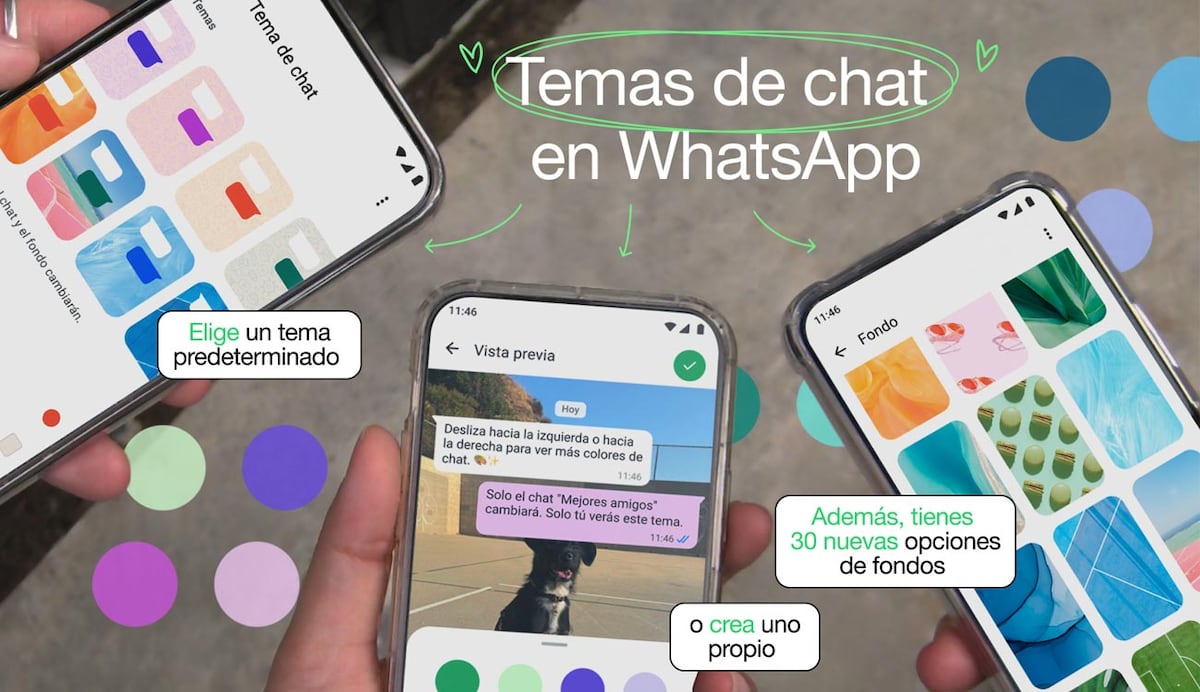
Para entrar en las opciones de temas, se abre WhatsApp Plus y se toca el icono de tres puntos en la esquina superior derecha. Luego se selecciona la sección Plus Configuraciones o Temas, dependiendo de la versión instalada.
Dentro de este menú aparecen categorías como cargar tema, guardar tema actual y ajustes universales. Estas categorías organizan las herramientas disponibles.
Un ejemplo frecuente es buscar este apartado al instalar por primera vez la aplicación para aplicar un diseño diferente al predeterminado.
Los temas se obtienen como archivos con extensión .xml desde fuentes externas. Una vez descargados, se colocan en la carpeta correspondiente del almacenamiento interno.
Desde el menú de temas, se elige la opción cargar y se selecciona el archivo. La app procesa los cambios y reinicia para mostrar la nueva apariencia.
En versiones como las disponibles en WhatsApp Plus, esta función incluye vista previa antes de aplicar definitivamente.
La carpeta suele estar en almacenamiento interno/WhatsApp/Themes o en rutas similares según el dispositivo.
Crear la carpeta manualmente si no existe permite que la app la reconozca correctamente.
Esta sección permite cambiar tonos generales, como el fondo de la pantalla principal, la barra superior o los colores de texto en listas.
Cada ajuste se aplica en tiempo real o tras reinicio, según la opción seleccionada. Esto afecta toda la interfaz de forma coherente.
Si un color causa problemas de legibilidad, revertir al predeterminado restaura contraste adecuado.
Las burbujas de mensajes y las marcas de lectura (ticks) se modifican por separado para chats entrantes y salientes.
Se pueden elegir formas redondeadas, cuadradas o estilos personalizados, además de colores y tamaños.
Un caso común es ajustar las burbujas para diferenciar visualmente mensajes propios de los recibidos.
WhatsApp Plus ofrece varias fuentes prediseñadas y la opción de cargar tipos externos. El tamaño se ajusta globalmente o por sección.
Esto resulta útil para mejorar la lectura en pantallas grandes o pequeñas.
Si una fuente externa causa cierres inesperados, eliminarla y reiniciar resuelve el inconveniente.
La pantalla inicial permite modificar filas de chats, avatares, estados y separadores. En la pantalla de conversación se cambian fondos individuales o generales.
También se ajustan elementos como el tamaño de emojis o la visibilidad de ciertos iconos.
Cuando un fondo personalizado no carga, verificar el formato de imagen (JPG o PNG) y su ubicación corrige el problema.
Se puede reemplazar el icono principal por paquetes descargados que incluyen múltiples variantes.
Los iconos de notificación también se modifican para distinguir la app de la versión oficial en la barra de estado.
Para información sobre sonidos y alertas relacionadas, se revisan los controles de notificaciones disponibles en la misma sección de ajustes.
Los temas extensos pueden aumentar ligeramente el consumo de recursos en dispositivos con poca memoria.
Guardar el tema actual antes de probar uno nuevo evita perder configuraciones preferidas.
En general, estas opciones permiten adaptar la interfaz a necesidades visuales específicas sin afectar el funcionamiento principal de mensajería.
La variedad disponible facilita encontrar combinaciones que mejoren la experiencia diaria de uso.